
OPPO vừa hướng dẫn chi tiết cách dùng tính năng lưu trữ riêng tư trên ColorOS, cho phép người dùng ẩn và khóa các tệp cá nhân ngay trong điện thoại để tránh bị nhìn thấy khi mở thư viện ảnh hoặc trình quản lý tệp thông thường.
Về cách hoạt động, đây là một khu vực lưu trữ được tích hợp sẵn trong hệ thống, dùng để cất các nội dung riêng tư như ảnh, video, tệp ghi âm, ghi chú và tài liệu. Những tệp đã đưa vào đây sẽ không còn xuất hiện trong thư viện ảnh thông thường, trình quản lý tệp hay khi người khác cầm điện thoại lên xem nhanh. OPPO cho biết người dùng có thể mở tính năng này bằng đường dẫn trong phần cài đặt, mục bảo mật và quyền riêng tư, sau đó vào khu vực lưu trữ riêng tư. Trước khi thiết lập hoặc mở các tệp đã cất, hệ thống sẽ yêu cầu nhập mật khẩu riêng tư.
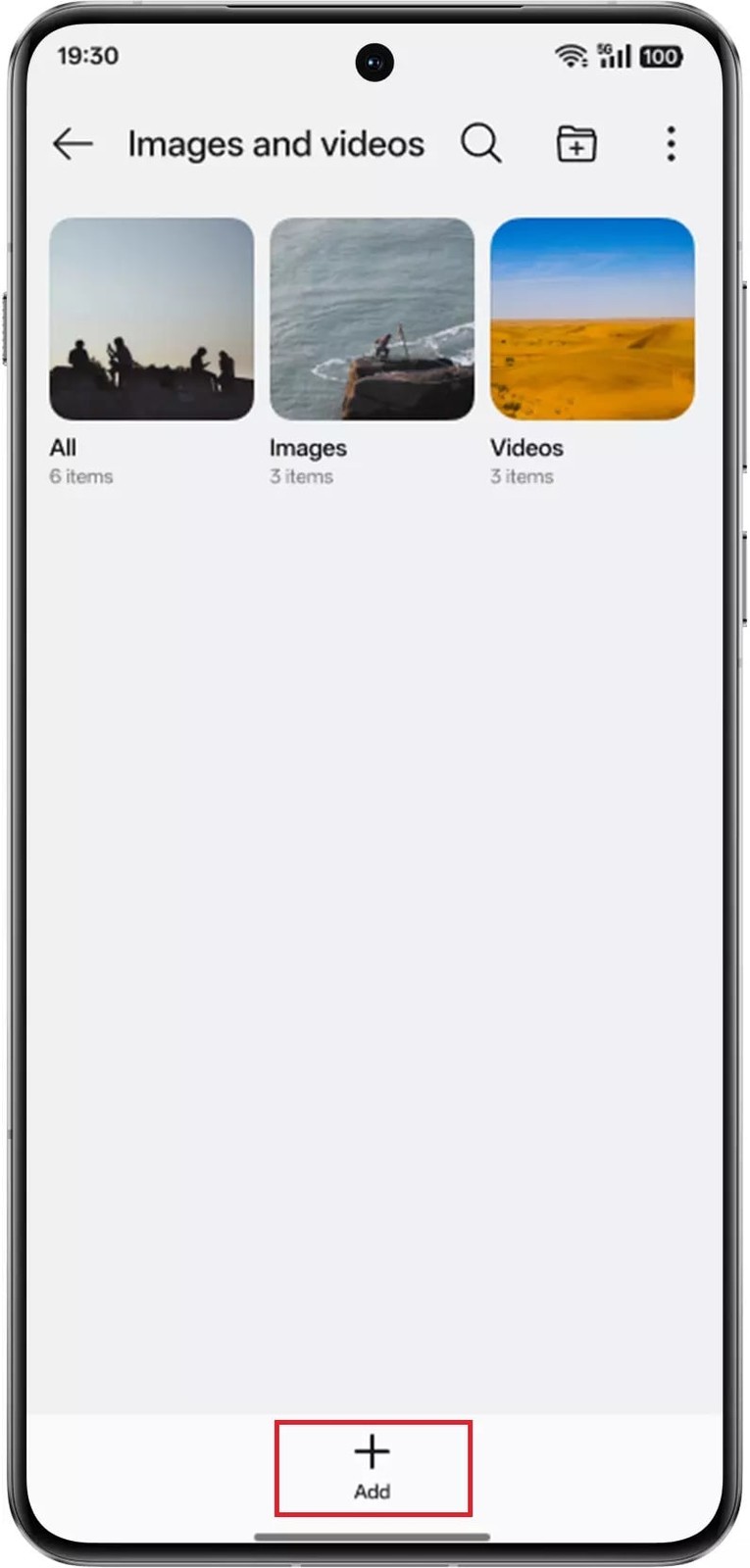
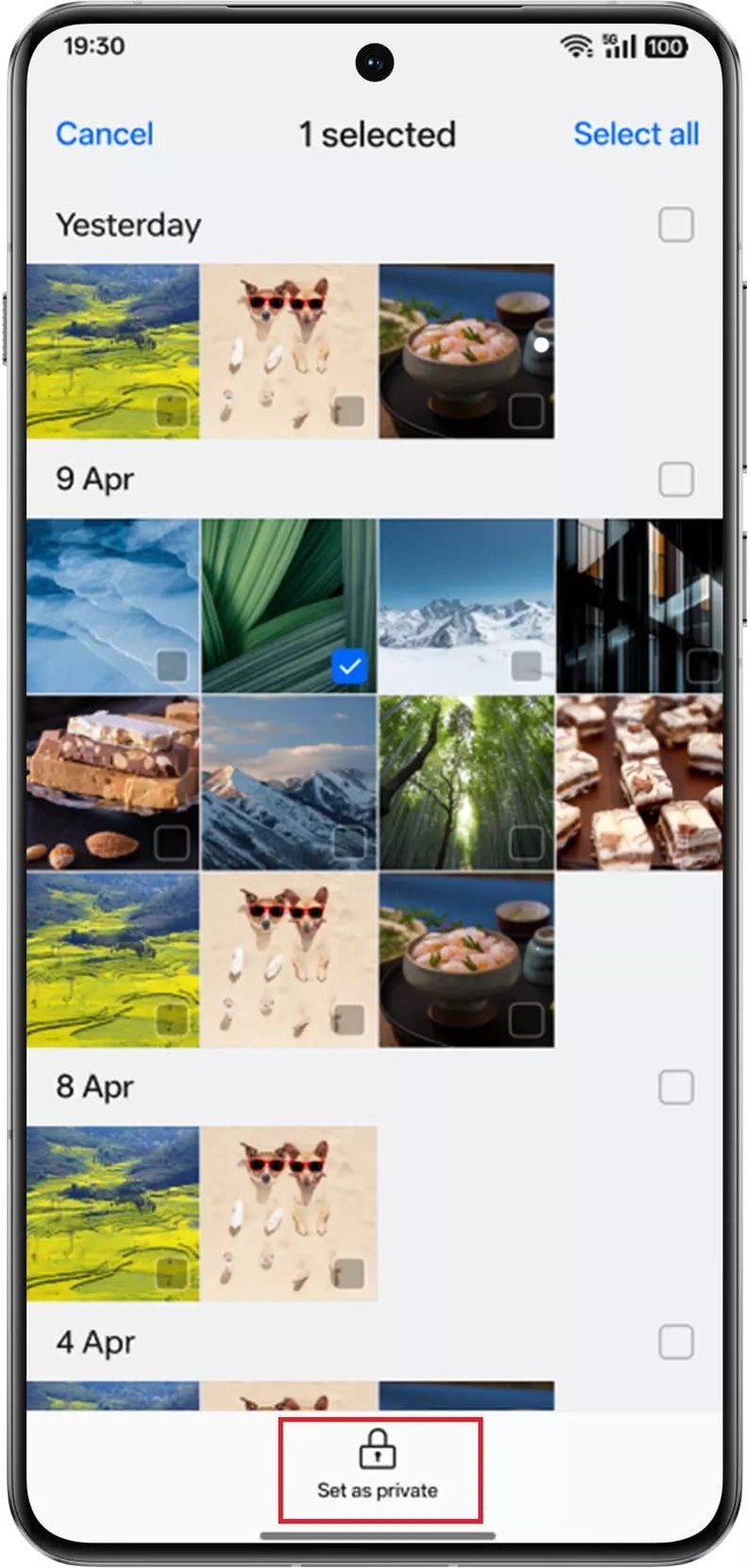
Sau khi bật tính năng, người dùng có thể chọn từng loại tệp muốn bảo vệ, chẳng hạn như hình ảnh hoặc video. Cách làm khá đơn giản: chạm vào nút thêm, chọn các tệp cần ẩn rồi xác nhận chuyển chúng vào khu vực riêng tư. Ngoài cách thực hiện từ phần cài đặt, ColorOS cũng cho phép đưa tệp vào khu vực này ngay từ các ứng dụng hỗ trợ. Ví dụ trong ứng dụng ảnh, người dùng chỉ cần nhấn giữ một bức ảnh, chọn ảnh đó, mở menu ở góc dưới bên phải rồi đặt tệp ở chế độ riêng tư. Sau thao tác này, ảnh sẽ biến mất khỏi giao diện xem ảnh thông thường.
Tính năng này phù hợp với những người thường xuyên chia sẻ điện thoại với người thân, bạn bè hoặc đồng nghiệp nhưng vẫn muốn giữ kín một số nội dung cá nhân. Đó có thể là ảnh riêng, video riêng tư, ghi âm giọng nói, tài liệu nhạy cảm hoặc các ghi chú lưu trên máy. Thay vì phải cài thêm ứng dụng khác, người dùng có thể quản lý trực tiếp ngay trong hệ điều hành, thuận tiện hơn và cũng giảm khả năng người khác vô tình nhìn thấy các tệp không muốn công khai.
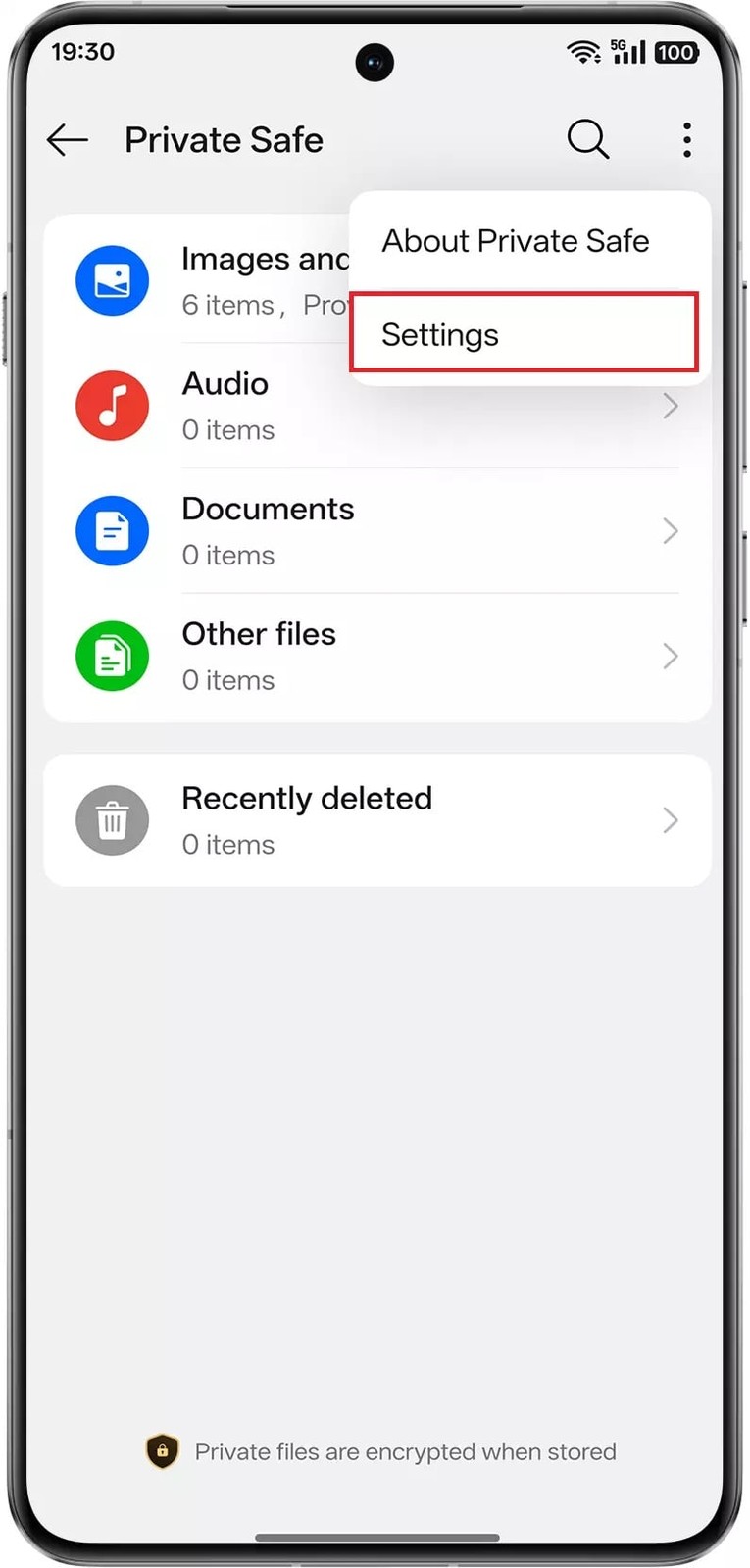
Khi cần mở lại các nội dung đã ẩn, người dùng chỉ việc quay lại đúng đường dẫn cũ trong phần cài đặt, vào mục bảo mật và quyền riêng tư, sau đó mở khu vực lưu trữ riêng tư bằng mật khẩu. Để thao tác nhanh hơn, ColorOS còn hỗ trợ mở khóa bằng vân tay hoặc khuôn mặt. Muốn bật hai cách này, người dùng cần vào khu vực lưu trữ riêng tư, mở menu ở góc trên bên phải, vào phần cài đặt mật khẩu riêng tư, tiếp tục chọn các phương thức mở khóa khác rồi kích hoạt vân tay hoặc khuôn mặt theo nhu cầu.
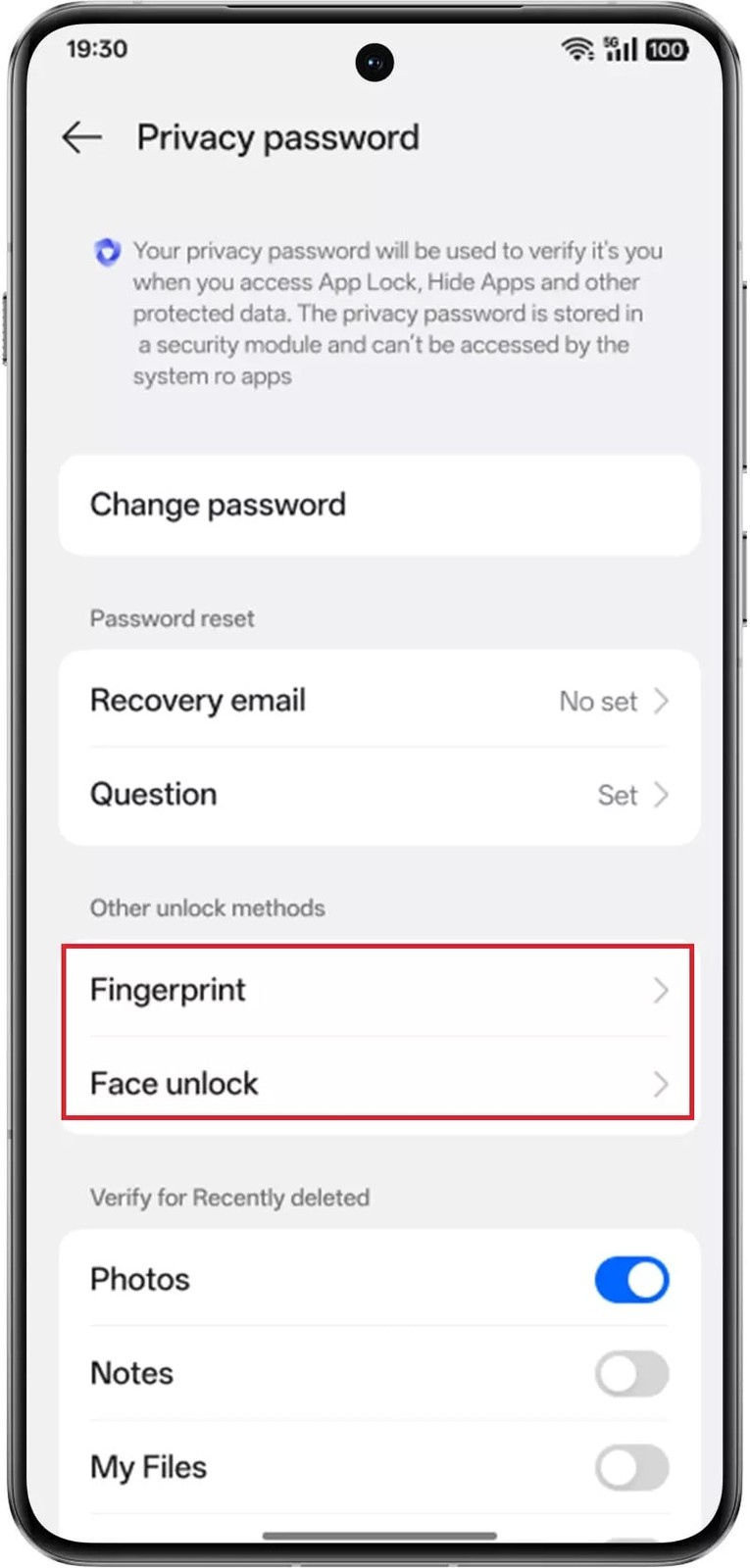
Ngoài chức năng ẩn tệp, OPPO cũng bổ sung khả năng khôi phục nội dung đã xóa. Những tệp bị xóa khỏi khu vực riêng tư vẫn có thể lấy lại trong vòng 30 ngày thông qua mục tệp đã xóa gần đây. Cách thực hiện là mở khu vực lưu trữ riêng tư, nhập mật khẩu, vào phần tệp đã xóa gần đây, nhấn giữ các tệp muốn lấy lại rồi chọn khôi phục. Tính năng này mang đến cho người dùng OPPO một cách đơn giản để quyết định nội dung nào được hiển thị bình thường trên điện thoại và nội dung nào cần được giữ kín, đặc biệt với các tệp vẫn muốn lưu trên máy nhưng không muốn để lộ trong quá trình sử dụng hằng ngày.
Max