
Tại sự kiện ra mắt MacBook Pro mới, Apple lần đầu tiên đưa màn hình cảm ứng lên dòng laptop vốn đã quá quen với cách sử dụng bằng bàn phím và trackpad. Tôi có dịp tham dự sự kiện và tận mắt xem nhiều demo, từ làm nhạc, thiết kế thời trang, thao tác với mô hình 3D đến làm phim trường ảo. Điều đáng quan tâm là trong những công việc đó, cảm ứng có thực sự giúp ích hay chỉ khiến phần trình diễn trông thú vị hơn.
Trước khi xem các demo, tôi khá hoài nghi khi từng dùng những chiếc laptop có màn hình cảm ứng, nhưng tần suất đưa tay lên chạm màn hình rất thấp. Viết bài, hay xử lý công việc văn phòng đều đã thuận tiện với bàn phím và trackpad. Còn viết tay hoặc vẽ thì tư thế đặt iPad xuống bàn vẫn thoải mái hơn.
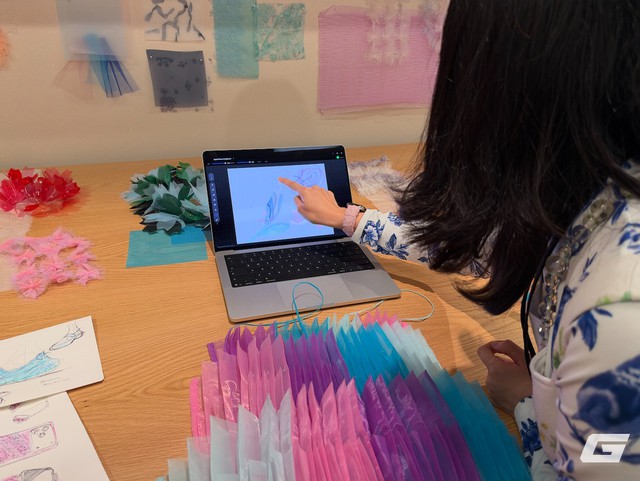
Sau buổi trải nghiệm, cảm nhận ban đầu của tôi không thay đổi nhiều: với phần lớn người dùng, màn hình cảm ứng trên MacBook Pro có lẽ chỉ được dùng thỉnh thoảng. Dù vậy, tận mắt xem các ứng dụng mới thấy có những lúc chạm trực tiếp rất thuận tiện, nhất là khi cần điều chỉnh nhiều thông số cùng lúc hoặc xoay, phóng lớn một mô hình 3D.
Làm nhạc: khi một con trỏ chuột là không đủ
Trong demo làm nhạc, nhà sản xuất Fab Dupont thao tác với Logic Pro, từ thu âm đến chỉnh sửa và chơi nhạc cụ ảo trên màn hình. Điều đáng chú ý là những lúc cần thay đổi nhiều thông số trong khi âm thanh vẫn đang phát.
Một ví dụ khác là những đường envelope - đường thể hiện âm lượng hoặc hiệu ứng thay đổi theo thời gian. Người làm nhạc đặt các điểm rồi kéo để tạo ra đoạn tăng, giảm theo ý muốn. Dùng chuột hoặc trackpad vẫn làm được, nhưng chạm trực tiếp có thể thuận tay hơn khi muốn thử nhanh một thay đổi.
Tôi cũng hỏi nhà sản xuất âm nhạc người Việt Kriss Ngô về cách cảm ứng có thể giúp trong công việc này. Kriss cho tôi xem cách anh điều khiển âm lượng bằng một cần gạt: đẩy lên thì âm lượng tăng, kéo xuống thì giảm. Nếu thao tác trên màn hình cảm ứng, anh có thể chạm vào phần điều khiển tương ứng và kéo trực tiếp.
Khác biệt rõ hơn xuất hiện khi cần điều khiển nhiều núm hiệu ứng cùng lúc. Kriss giải thích rằng với chuột, anh thường chỉ xoay được một núm tại một thời điểm. Nếu ứng dụng hỗ trợ cảm ứng đa điểm, nhiều ngón tay có thể điều chỉnh hai thông số đồng thời, giúp anh nghe ngay chúng kết hợp với nhau ra sao thay vì chỉnh lần lượt rồi nghe lại.
Kriss Ngô nói về cách màn hình cảm ứng có thể hỗ trợ công việc.
Kriss cũng dùng controller bên ngoài cho những thao tác này. Thiết bị có nút vật lý để điều khiển, nhưng người dùng cần gán từng nút với chức năng trong phần mềm. Controller chuyên dụng vẫn có lợi thế về cảm giác sử dụng; còn khi làm việc trên laptop hoặc muốn thử nhanh một ý tưởng, chạm ngay vào giao diện đang mở là một lựa chọn tiện hơn. Đây là nhu cầu tôi ít gặp trong công việc hằng ngày, nhưng qua cách Kriss giải thích thì khá dễ hiểu vì sao người làm nhạc sẽ quan tâm.
Thiết kế 3D: chạm để xem, rồi quay lại công cụ quen thuộc
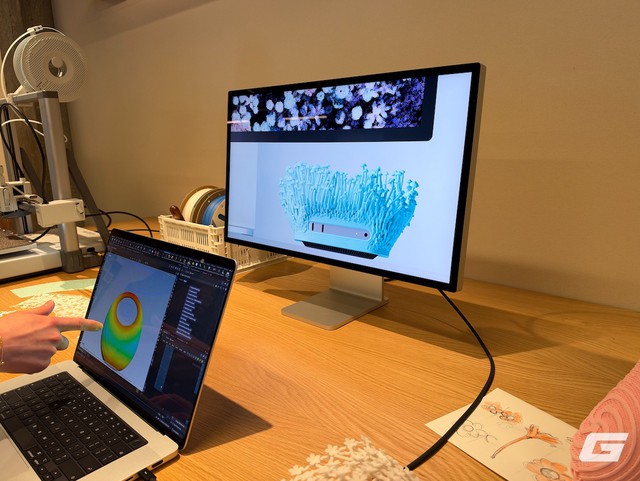
Khi thiết kế 3D, chuột và bàn phím vẫn cần thiết cho những bước dựng hình chính xác. Nhưng cũng có nhiều lúc người làm chỉ muốn xoay vật thể để nhìn mặt sau, phóng lớn một chi tiết hoặc lùi ra xem tổng thể.
Trong phần trình diễn của Susan Fang và Orelio de Jonghe, thiết kế thời trang được kết hợp với dựng hình và phát triển công cụ riêng. Khả năng tương tác trực tiếp với mô hình đặc biệt dễ hình dung khi cần kiểm tra cấu trúc một món đồ từ nhiều phía, hoặc đưa thiết kế cho người khác cùng xem.
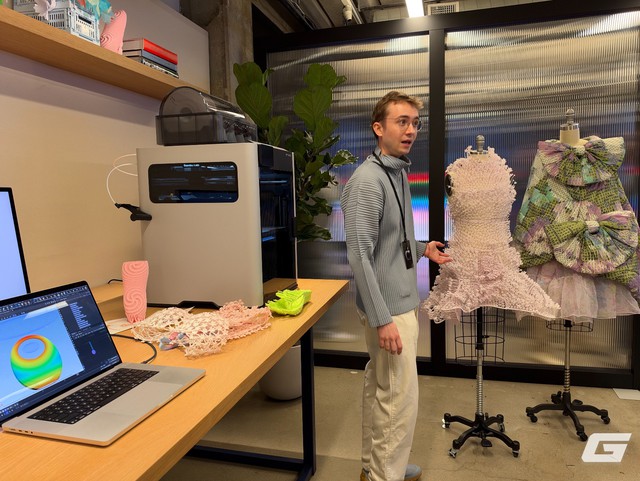
Ngay cả khi đã thành thạo phần mềm 3D, thao tác chạm để xoay hoặc phóng lớn mô hình vẫn có thể giúp kiểm tra các góc nhìn nhanh hơn. Khi cần nhập kích thước hoặc chỉnh chi tiết nhỏ, người thiết kế quay lại chuột và bàn phím.
Workflow của nghệ sĩ thực vật Azuma Makoto cũng có nhu cầu quan sát tương tự. Khi dựng một tác phẩm hoa trong không gian số, bố cục cần được nhìn từ nhiều phía để kiểm tra tỷ lệ và khoảng trống giữa các thành phần.
Azuma Makoto cho biết màn hình cảm ứng giúp làm việc thuận tiện hơn khi không gian trên bàn chật hẹp. Với những tác phẩm hoa được dựng trong không gian số, người dùng có thể chạm để xoay, phóng lớn mô hình và kiểm tra tỷ lệ, khoảng trống giữa các thành phần mà không cần thêm chỗ để thao tác chuột.
Cảm ứng ở đây có thể giúp việc xem và trao đổi ý tưởng trực tiếp hơn, nếu ứng dụng hỗ trợ tốt. Nó không tự thay thế những công cụ dùng để dựng mô hình.
Làm phim và chỉnh ảnh: tiện khi cần thử nhanh
Trong thử nghiệm trường quay, ILM giới thiệu cách xây dựng môi trường số, còn Foundry trình diễn việc đưa hình ảnh đó lên màn hình LED làm hậu cảnh cho cảnh quay. Hậu cảnh không chỉ cần đẹp khi nhìn riêng: độ sáng và màu sắc của nó còn phải phù hợp với nhân vật, ánh sáng thực tế và hình ảnh thu được từ camera.
Khi ê-kíp thấy hậu cảnh hơi sáng hoặc màu chưa khớp, người vận hành có thể thử điều chỉnh rồi xem kết quả ngay trên màn hình lớn và hình ảnh từ camera. Trong những ứng dụng như vậy, chạm trực tiếp vào phần điều khiển trên laptop có thể thuận tay hơn việc đưa con trỏ đến từng nút bằng trackpad. Thay đổi cũng dễ theo dõi khi nhiều người đang cùng xem và trao đổi về một khung hình.
Ở một demo khác, tôi thấy thao tác chỉnh màu bằng color wheel trên Final Cut Pro. Đây là kiểu công cụ khá dễ hình dung lợi ích của cảm ứng: chạm vào bánh xe màu, kéo để thử một sắc độ, nhìn kết quả rồi điều chỉnh tiếp. Với những thanh trượt hoặc vùng màu khác, khả năng thao tác trực tiếp cũng có thể hữu ích khi cần thử nhanh vài phương án.
Trong demo của nhiếp ảnh gia Jeremy Cowart, máy ảnh được kết nối với Mac để ảnh vừa chụp xuất hiện ngay trên màn hình. Jeremy dùng Capture One trong workflow này, kết hợp chụp chân dung với ánh sáng và phông nền thay đổi liên tục.
Khi có nhiều ảnh chụp liên tiếp, cảm ứng có thể tiện ở bước xem và chọn: mở một tấm, phóng lớn để kiểm tra nét ở vùng mắt, rồi chuyển nhanh sang tấm kế tiếp. Lúc cùng trao đổi với ê-kíp, chạm trực tiếp vào chi tiết đang bàn cũng dễ theo dõi hơn.
Đến bước chỉnh sửa kỹ, chuột và bàn phím vẫn có vai trò riêng. Nhưng ngay tại studio, những thao tác xem ảnh ngắn và lặp lại nhiều lần là một tình huống mà màn hình cảm ứng có thể phát huy tác dụng.
Một tùy chọn đáng chú ý với những công việc chuyên nghiệp
Màn hình cảm ứng không cần trở thành cách sử dụng chính của MacBook Pro. Bàn phím và trackpad vẫn phù hợp cho phần lớn công việc; cảm ứng thêm một cách thao tác khi cần chạm trực tiếp vào thứ đang xem hoặc điều chỉnh nhiều thông số cùng lúc.
Tại sự kiện Back to the Mac năm 2010, Steve Jobs từng nói cảm ứng trên màn hình dựng đứng trông hay khi trình diễn, nhưng dùng một lúc sẽ khiến tay mỏi. Sau khi xem các demo lần này, tôi nghĩ nhận xét ấy vẫn có lý nếu phải đưa tay lên màn hình liên tục. Tuy nhiên, những workflow làm nhạc, thiết kế 3D và làm phim lại cho thấy nhu cầu chạm trong những khoảnh khắc ngắn, để hoàn thành một thao tác cụ thể rồi quay về bàn phím hoặc trackpad.
Biết đâu đó cũng là cách Apple hình dung về màn hình cảm ứng trên MacBook Pro: một tùy chọn dành cho những lúc nó thực sự thuận tay. Với công việc hằng ngày, tôi có lẽ sẽ ít dùng đến. Nhưng với một số người làm việc chuyên nghiệp, vài thao tác chạm đúng lúc có thể là một điều “nice to have” trên chiếc máy họ dùng mỗi ngày.
Tuấn Lê