
Trong dòng chuột gaming của Razer, Basilisk có dáng vẻ dễ nhận ra nhờ thiết kế công thái học cho tay phải, phần kê ngón cái thoải mái và nhiều nút để tùy chỉnh. Đầu tháng 10/2026, Razer ra mắt Basilisk V4 Pro, phiên bản kế nhiệm Basilisk V3 Pro 35K. Mẫu mới tiếp tục giữ kiểu dáng đặc trưng ấy, đồng thời mang đến một đợt nâng cấp đáng chú ý về phần cứng lẫn tính năng.
Basilisk V4 Pro được trang bị cảm biến quang học Razer Focus Pro 50K Gen-3, switch quang học Razer Gen-4 và bánh xe cuộn Razer HyperScroll Tilt Wheel Gen-2. Kết nối không dây hỗ trợ tần số lên đến 8.000 Hz. Ngoài những nâng cấp phần cứng, chuột còn có các tính năng phục vụ trải nghiệm trong game. Tôi cũng dùng Basilisk V4 Pro cùng Mouse Dock V2 Pro để xem chiếc đế sạc này mang lại những tiện ích gì trong sử dụng hằng ngày.
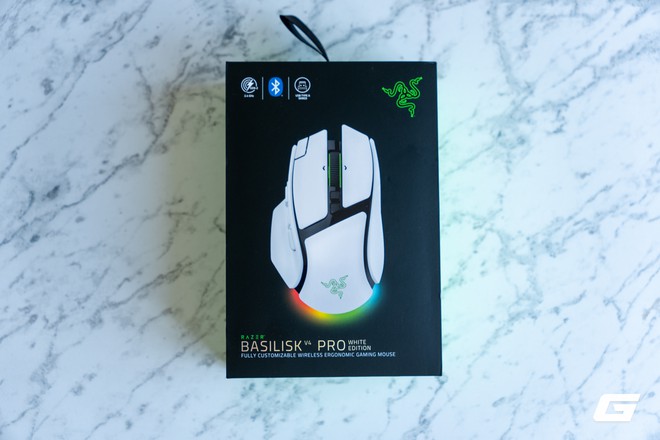
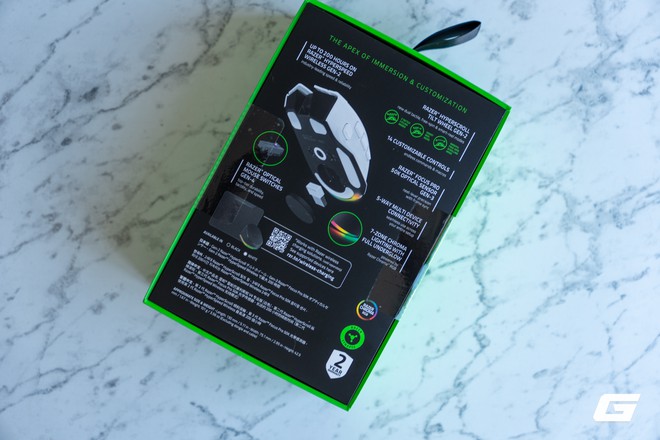
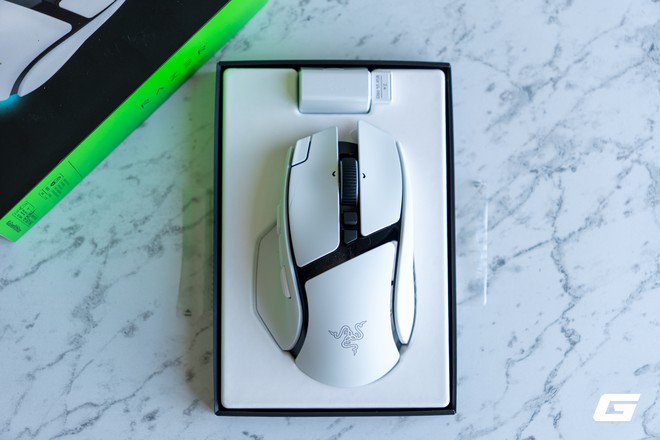
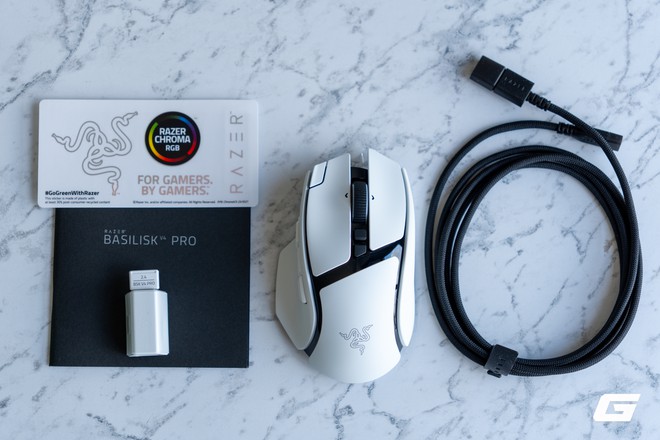
Thiết kế
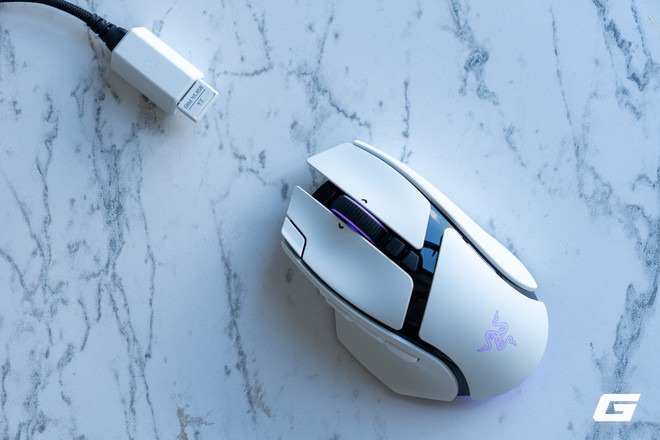
Basilisk V4 Pro mang dáng công thái học đặc trưng của dòng Basilisk, với phần lưng cong đỡ lòng bàn tay và gờ tựa ngón cái rộng ở cạnh trái. Thân chuột ôm theo bàn tay phải, còn bề mặt hai bên đều có độ bám tốt, giúp tôi cầm chắc khi rê nhanh hoặc nhấc chuột để đặt lại vị trí. Kiểu cầm ôm trọn lòng bàn tay hợp với dáng chuột này nhất: các ngón có chỗ đặt thoải mái, ngón cái nằm trên gờ đỡ thay vì tì xuống mặt lót.
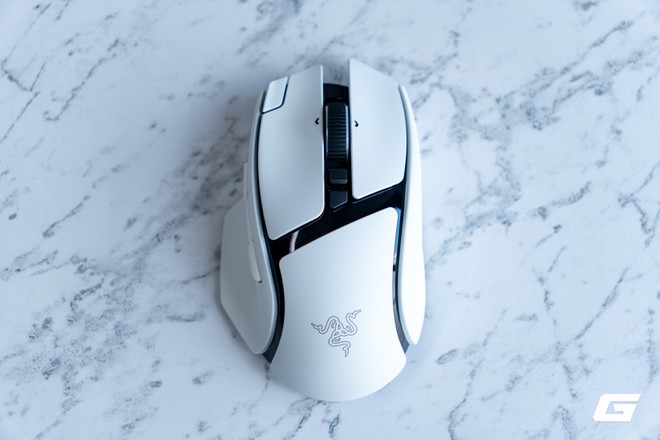
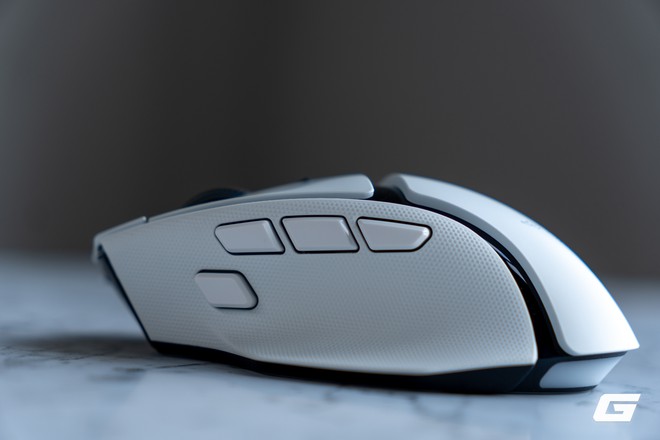
Bản tôi dùng là màu trắng. Vỏ sáng kết hợp với các chi tiết đen làm đường nét của chuột nổi bật hơn, nhìn rất đẹp khi đặt trên bàn. Có điều, màu trắng có lẽ sẽ dễ lộ vết bẩn ở những chỗ tay thường chạm vào, nên sẽ cần lau chuột thường xuyên hơn để giữ vẻ sạch sẽ ban đầu.
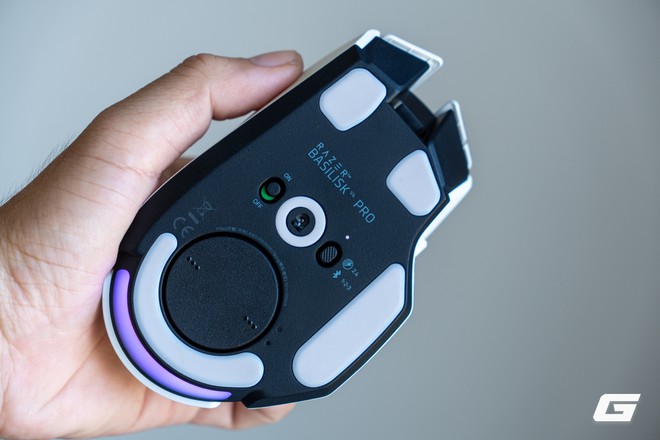
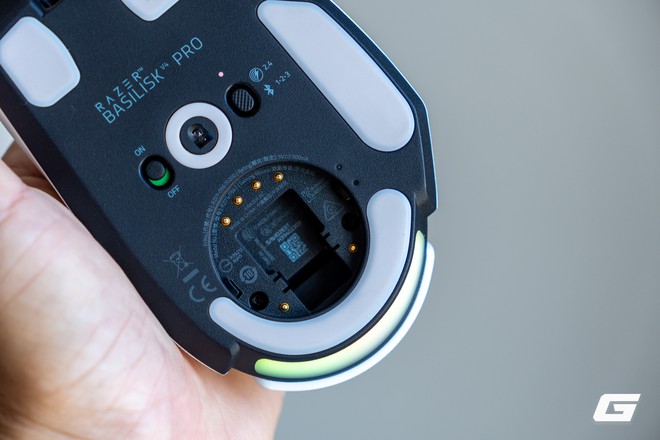
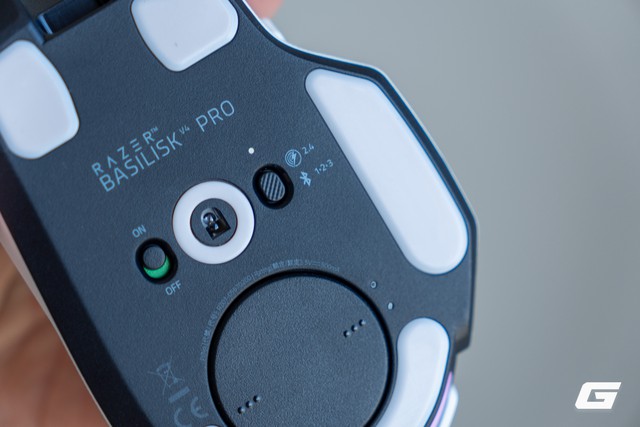
Theo thông số của Razer, Basilisk V4 Pro nặng 100 g ở bản đen và 101 g ở bản trắng, giảm so với mức 112 g của Basilisk V3 Pro 35K. Đây vẫn là một thân chuột đầy đặn, có bánh xe cuộn nhiều cơ chế và phần kê ngón cái rộng rãi. Mức cân nặng ấy có thể cần chút thời gian làm quen nếu bạn đang dùng chuột FPS siêu nhẹ, nhưng khi cầm trên tay, tôi thích cảm giác ổn định mà hình dáng này mang lại. Bên dưới là chân chuột PTFE để lướt trên mặt lót và một khoang cất đầu thu, tiện hơn khi cần mang chuột theo.
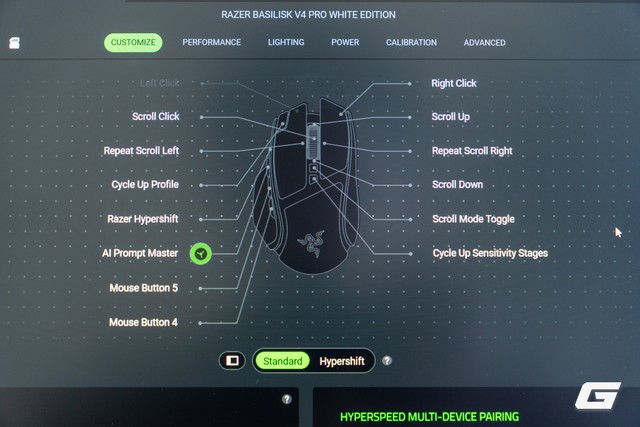
Hai nút chuột trái/phải khá rộng và được tạo hình để ngón tay đặt thoải mái. Ở cạnh trái, ba nút phụ nằm phía trên gờ tựa ngón cái. Trong đó, nút mới được bổ sung nằm gần đầu chuột nhất và mặc định mở AI Prompt Master. Phía dưới cụm ba nút là Multi-function Trigger, vừa tầm ngón cái để gán một thao tác cần bấm nhanh trong game hoặc kích hoạt Hypershift.
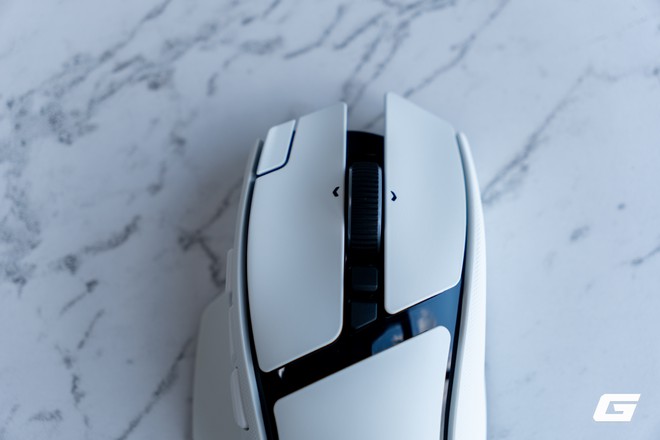
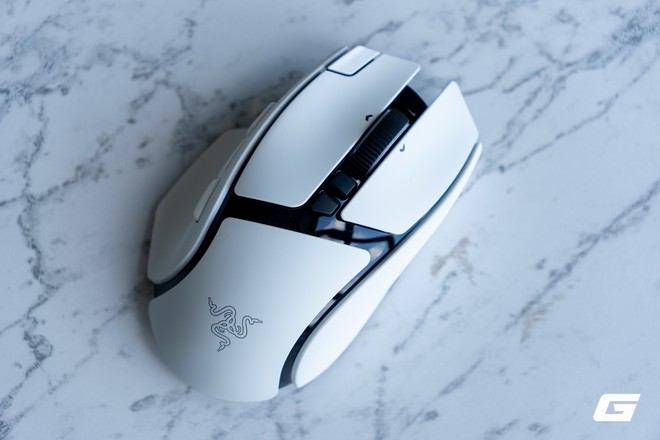
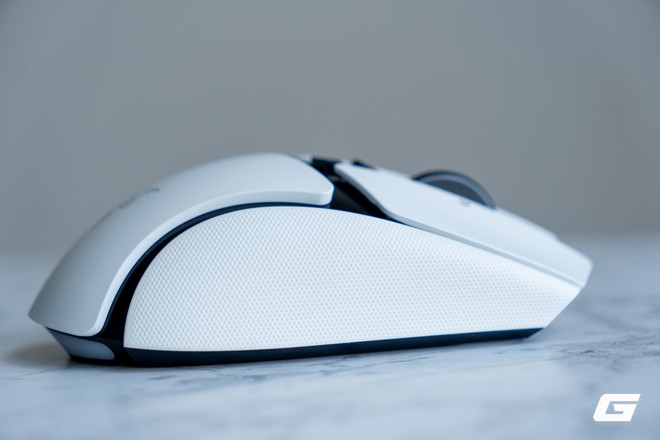
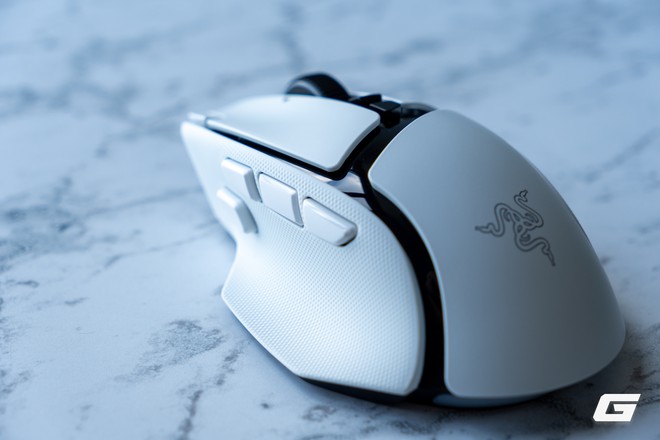
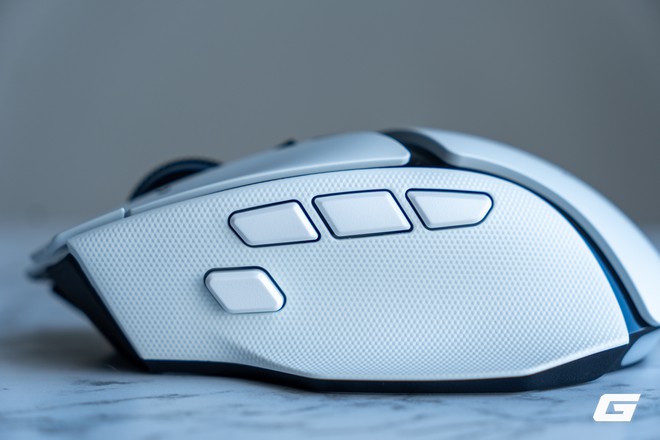
Razer còn bổ sung nút ở mép trái nút chuột trái, mặc định dùng để chuyển hồ sơ. Gần bánh xe là hai nút để đổi chế độ cuộn và chỉnh DPI. Bánh xe Razer HyperScroll Tilt Wheel Gen-2 cũng có thể nhấn giữa hoặc nghiêng sang hai bên để thực hiện lệnh. Tính cả các thao tác trên bánh xe, Basilisk V4 Pro có tổng cộng 14 thao tác điều khiển có thể tùy biến.
Các vị trí được bố trí khá tách biệt, nên tôi không thấy cần gán lệnh cho tất cả ngay từ đầu. Tôi để những thao tác thường dùng ở nơi ngón tay chạm tới nhanh nhất, rồi bổ sung chức năng cho các nút còn lại sau một thời gian dùng.
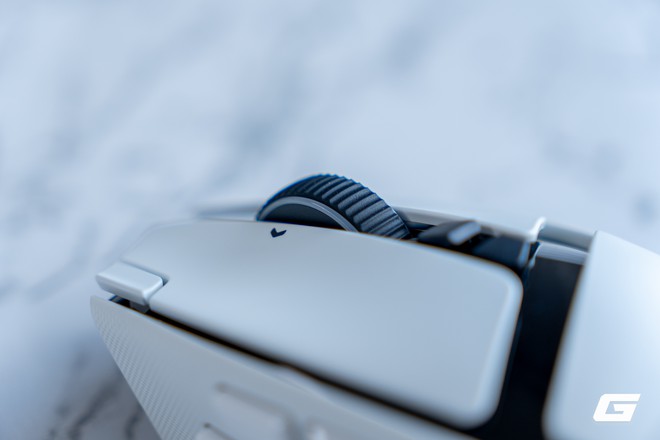
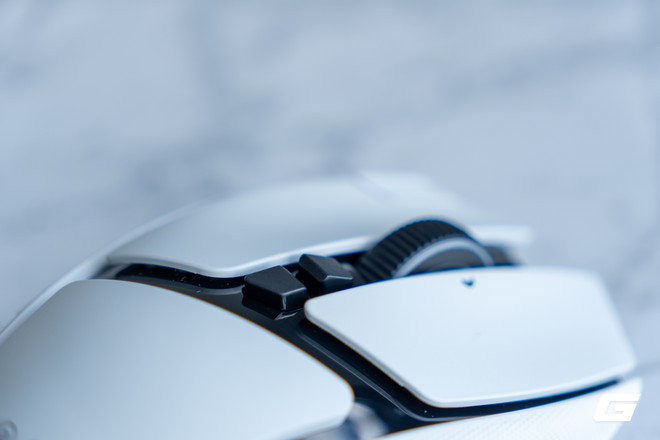
Hệ thống Razer Chroma RGB gồm bảy vùng sáng: năm vùng dưới gầm, một ở bánh xe và một ở logo. Màu sắc, hiệu ứng và độ sáng đều có thể chỉnh trong Razer Synapse 4; khi muốn ưu tiên thời lượng pin, tôi chỉ cần giảm độ sáng xuống.
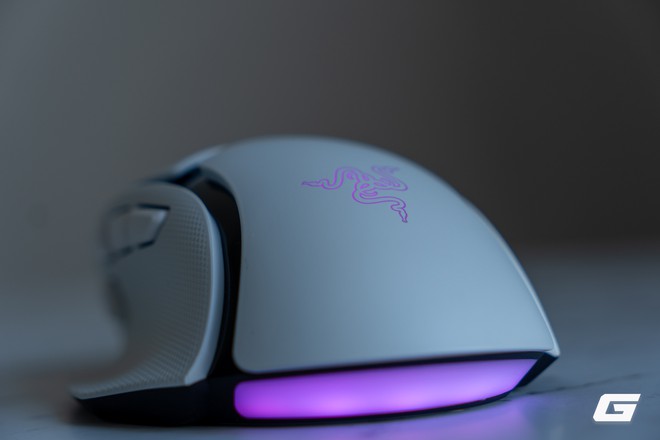
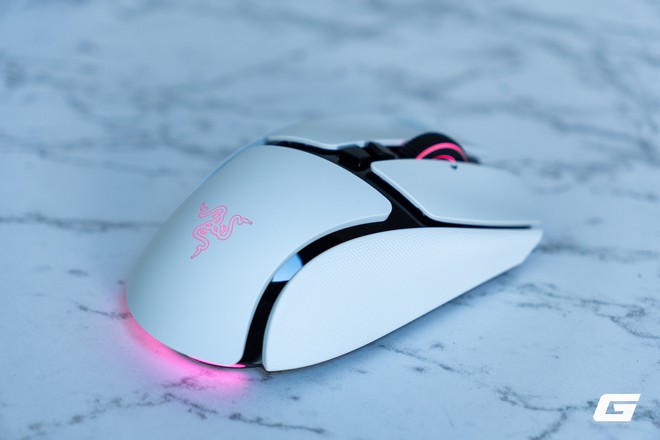
Ngay cả khi đang cầm chuột, tôi vẫn nhìn thấy đèn ở bánh xe và quầng sáng hắt ra từ dưới gầm. Hiệu ứng ấy làm tôi liên tưởng đến đèn gầm của một chiếc siêu xe, nhất là lúc rê chuột trên bàn.
Trải nghiệm sử dụng
Hai nút chuột trái/phải cho cảm giác bấm gọn và rõ, kể cả khi nhấn liên tục trong game. Bên dưới là Razer Optical Mouse Switches Gen-4, thế hệ switch quang học có tuổi thọ được Razer công bố là 100 triệu lần nhấn. Switch ghi nhận cú bấm bằng tia hồng ngoại thay vì sự tiếp xúc giữa hai tiếp điểm, nhờ đó giảm nguy cơ bấm đúp do tiếp điểm cơ học xuống cấp.
Với các nút phụ, tôi có thể gán macro hoặc lệnh riêng trong Razer Synapse 4. Hypershift còn mở thêm một lớp chức năng khi giữ nút kích hoạt: những lệnh dùng thường xuyên nằm ở lớp đầu, còn thao tác ít dùng hơn được chuyển sang lớp thứ hai.
Sau hai nút bấm chính, bánh xe cuộn có lẽ là phần chúng ta sử dụng thường xuyên nhất trên chuột. Vì thế, tôi dành khá nhiều thời gian thử Razer HyperScroll Tilt Wheel Gen-2. Tactile Mode có 24 nấc mỗi vòng quay, phù hợp khi chuyển từng món trong kho đồ hoặc cuộn qua một danh sách.
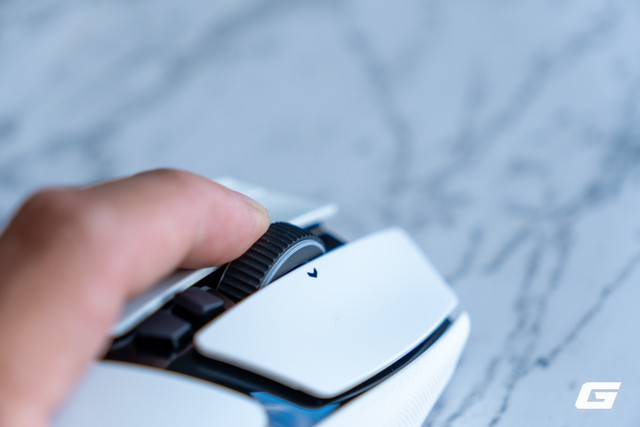
Precision Tactile Mode tăng lên 48 nấc, cho cảm giác cuộn chính xác hơn theo từng nấc. Với tài liệu hay trang web dài, Free-Spin Mode cho bánh xe quay liên tục sau một lần đẩy. Tôi cũng có thể nghiêng bánh xe sang hai bên để cuộn ngang hoặc gán thêm lệnh trong game.
Sau khi thử từng chế độ, tôi chủ yếu dùng Smart-Reel Mode. Cuộn chậm vẫn có phản hồi theo nấc; đẩy bánh xe nhanh hơn thì nó tự chuyển sang quay tự do. Razer Synapse 4 cho chỉnh độ nhạy của điểm chuyển, nên tôi có thể đặt lại nếu bánh xe đổi chế độ quá sớm hoặc quá muộn. Khi muốn tự chọn chế độ cuộn, nút chuyển thủ công vẫn ở ngay gần bánh xe.
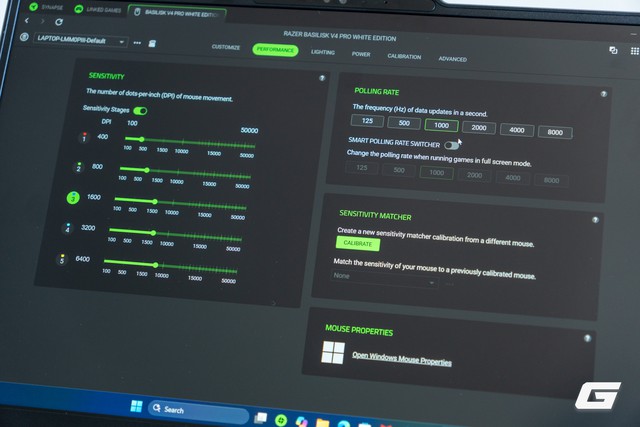
Cảm biến quang học Razer Focus Pro 50K Gen-3 có độ nhạy tối đa 50.000 DPI, tốc độ theo dõi 930 IPS và gia tốc 90 G. Trong thực tế, gần như không ai đặt chuột ở mức 50.000 DPI, nhưng không vì thế mà lần nâng cấp cảm biến này vô nghĩa.
Con số ấy mở ra dải điều chỉnh rất rộng. Một trong những cách tận dụng là tăng DPI rồi giảm độ nhạy tương ứng trong game. Quãng rê tay để xoay góc nhìn vẫn quen thuộc, trong khi chuyển động được chia thành nhiều bước nhỏ hơn, có thể giúp chỉnh tâm ngắm mịn hơn ở những game nhận dữ liệu chuột trực tiếp. Giá trị của cảm biến mới còn nằm ở khả năng theo dõi và các tùy chọn tinh chỉnh đi kèm.
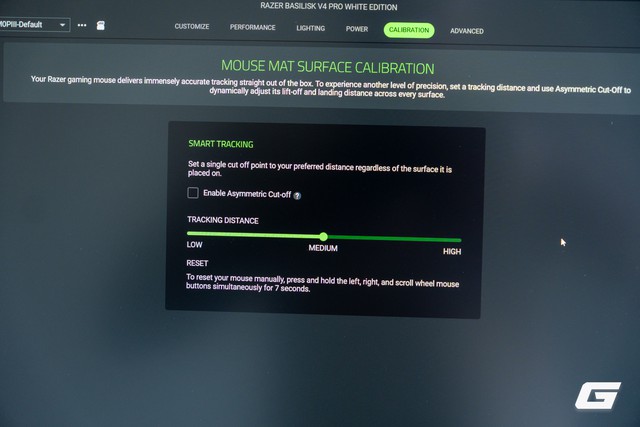
Một trong số đó là Smart Tracking, tính năng tự hiệu chỉnh khoảng cách ngừng theo dõi khi tôi nhấc chuột khỏi mặt lót. Nếu thường nhấc chuột lên để đặt lại vị trí, tôi muốn con trỏ không dịch chuyển theo tay trong lúc ấy và chuột phản hồi quen thuộc khi đặt xuống, kể cả khi đổi sang bề mặt khác.
Frame Sync đồng bộ thời điểm cảm biến quét và gửi dữ liệu với chu kỳ máy tính nhận tín hiệu. Nhờ hạn chế những lần quét phải chờ đến chu kỳ gửi tiếp theo, công nghệ này được thiết kế để giảm độ trễ, giúp chuột phản hồi nhanh hơn và sử dụng năng lượng hiệu quả hơn.
Chuột còn cung cấp các tuỳ chỉnh như Sensitivity Matcher giúp khớp độ nhạy khi chuyển từ chuột cũ sang, còn 1-DPI Adjustment cho phép tinh chỉnh từng đơn vị DPI. Mouse Rotation dành cho người thường rê chuột hơi chéo, trong khi Dynamic Sensitivity có thể giữ độ nhạy thấp lúc rê chậm và tăng lên khi vẩy chuột nhanh. Dù hiện tại tôi chưa cần chỉnh sâu đến thếm nhưng có sẵn vẫn rất tiện.
Một nút xoay góc nhìn, một nút khiến tôi đổi ý
Perfect 180 là một tính năng đáng thử. Nó cho phép gán thao tác xoay nhanh góc nhìn vào một nút trên chuột, thay vì phải kéo chuột một quãng dài để quay về phía sau.
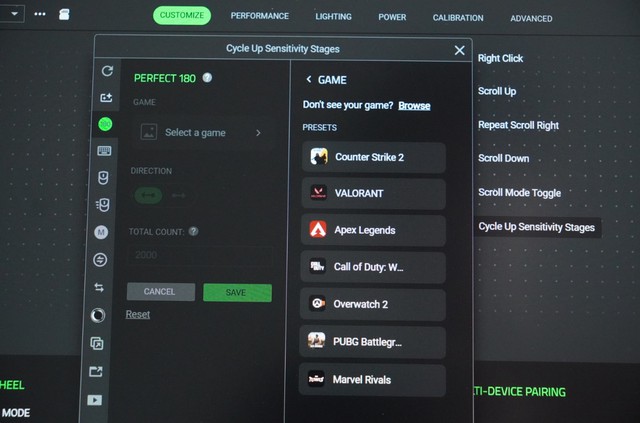
Ban đầu tôi nghĩ Perfect 180 chỉ để thử cho vui. Sau khi chỉnh mức xoay theo độ nhạy trong game và quen với nhịp bấm, tôi thấy nó hữu ích trong những pha cần đổi hướng nhanh ở game FPS, nhất là khi chơi ở độ nhạy thấp.
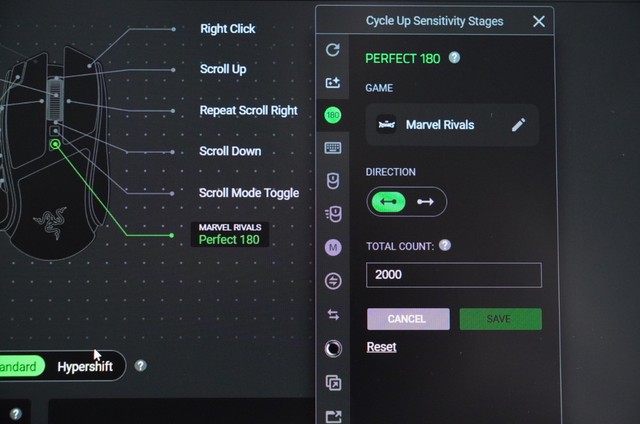
Tôi cũng thử Perfect 180 trong Marvel Rivals. Dù là game hero shooter góc nhìn thứ ba, một nút quay nhanh vẫn tiện khi đối thủ xuất hiện từ nhiều phía. Tôi gán tính năng vào nút DPI trong hồ sơ của game; khi thoát ra, nút tự trở lại chức năng đổi DPI.
AI Prompt Master cũng là một nút làm tôi thay đổi suy nghĩ. Thoạt nhìn, một nút gọi AI trên chuột gaming có vẻ không cần thiết. Những tác vụ như Rephrase hay hỗ trợ viết email có thể hữu ích, nhưng không phải điều tôi nghĩ đến khi đang chơi.
Sau khi tạo prompt riêng mang tên Game Helper, tôi bắt đầu dùng nút này để hỏi đường, tìm mẹo vượt đoạn khó hoặc tra vật phẩm sưu tầm trong những game offline thiên về khám phá. Với Phantom Blade Zero, chẳng hạn, tôi có thể hỏi về một Memory Flower còn thiếu và yêu cầu gợi ý vừa đủ để tránh biết trước diễn biến câu chuyện.
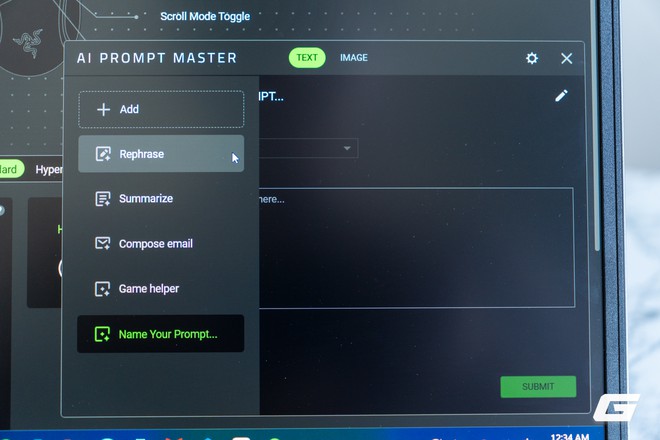
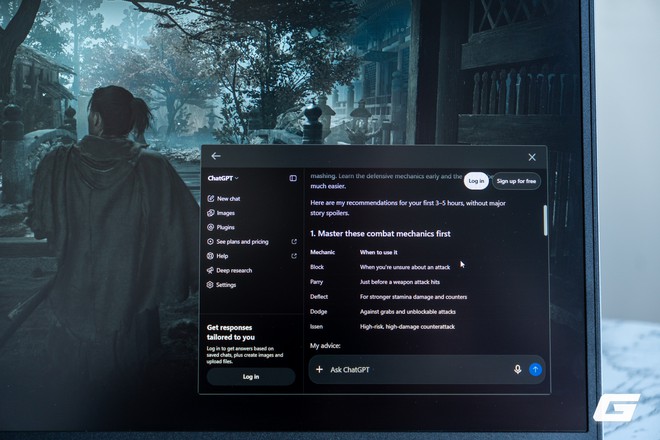
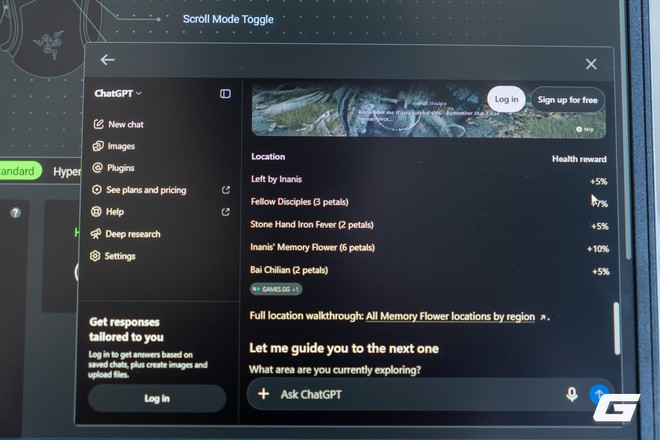
AI Prompt Master mở cửa sổ nổi để tôi đặt câu hỏi cho dịch vụ AI như ChatGPT ngay từ nút chuột. So với việc rời game, mở trình duyệt rồi thử nhiều từ khóa trên Google, cách này giữ nhịp chơi liền mạch hơn tôi tưởng. Nó biến một nút mà tôi từng nghĩ khó dùng đến thành lối gọi nhanh kiểu trợ giúp mình cần.
Nếu AI vẫn không hợp với thói quen của bạn, nút này cũng có thể được gán sang chức năng khác trong Razer Synapse 4.
Basilisk V4 Pro còn có thể kết nối đa thiết bị: một kết nối 2,4 GHz qua Razer HyperSpeed Wireless Gen-2, ba thiết bị Bluetooth và một kết nối USB-C có dây. Tôi có thể giữ đầu thu trên PC rồi chuyển sang laptop hoặc máy tính bảng mà không phải ghép đôi Bluetooth lại từ đầu.
Với bàn phím Razer tương thích, Razer HyperSpeed Multi-Device Support cho phép chuột và bàn phím chia sẻ một đầu thu. Razer Synapse 4 cũng hỗ trợ 5 Onboard Memory Profiles để mang theo những thiết lập đã lưu.
Với Razer HyperSpeed Wireless Gen-2, Basilisk V4 Pro hỗ trợ tần số lấy mẫu tối đa 8.000 Hz qua đầu thu đi kèm; khi cắm dây, chuột cũng đạt mức này. Tôi thường để 1.000 Hz cho những lúc không cần ưu tiên tốc độ phản hồi.
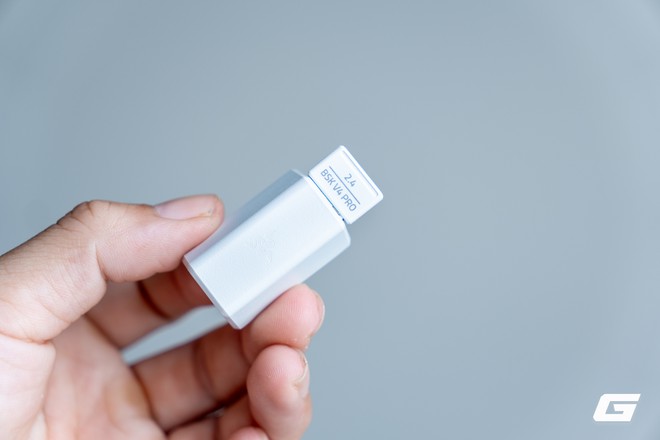
Razer Synapse 4 có Auto-switch Polling Rates để chuyển lên mức cao hơn khi vào game, giúp cân đối giữa cảm giác điều khiển và thời lượng pin mà không phải đổi thiết lập thủ công liên tục.
Thời lượng pin công bố đạt tối đa 200 giờ ở kết nối 2,4 GHz và tần số 1.000 Hz, 54 giờ ở 8.000 Hz, hoặc 275 giờ qua Bluetooth.
Mouse Dock V2 Pro
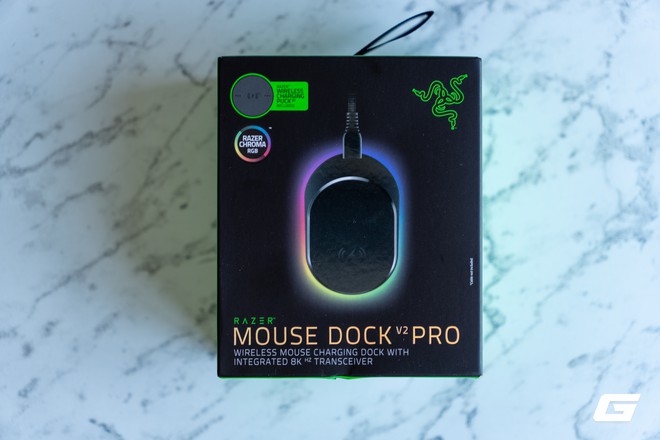
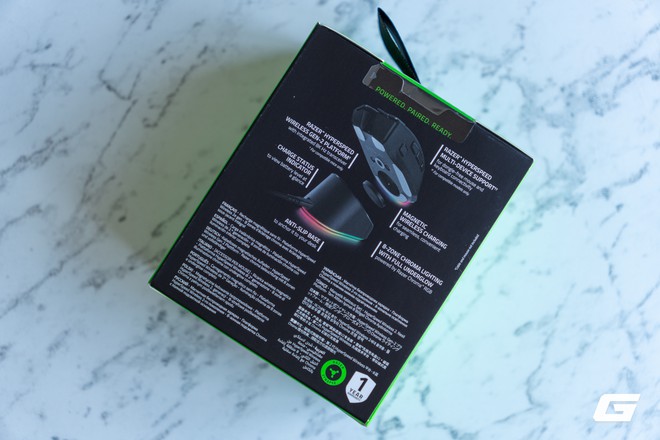
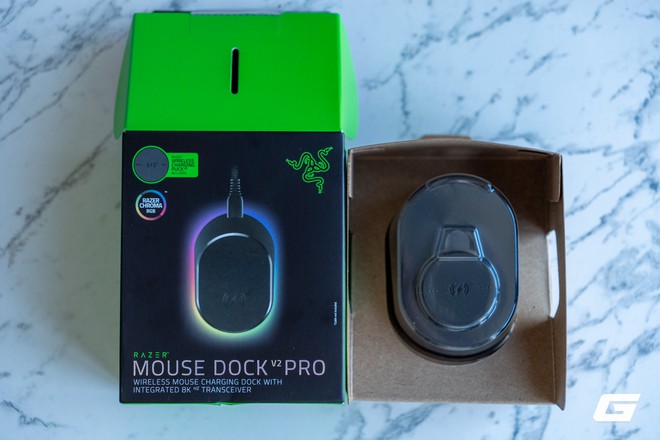
Sau một buổi chơi, tôi có thể đặt Basilisk V4 Pro lên Razer Mouse Dock V2 Pro thay vì tìm dây sạc. Dock đi cùng puck sạc để thay nắp tròn ở mặt dưới chuột. Từ đó, sạc không dây từ tính biến việc nạp pin thành một thao tác đơn giản: đặt chuột về đúng chỗ, rồi lần sau nhấc lên dùng tiếp. Nó cũng cho chuột một vị trí cố định trên bàn.
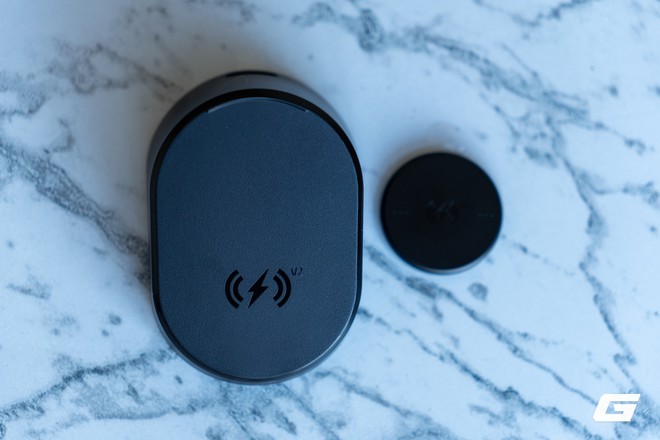
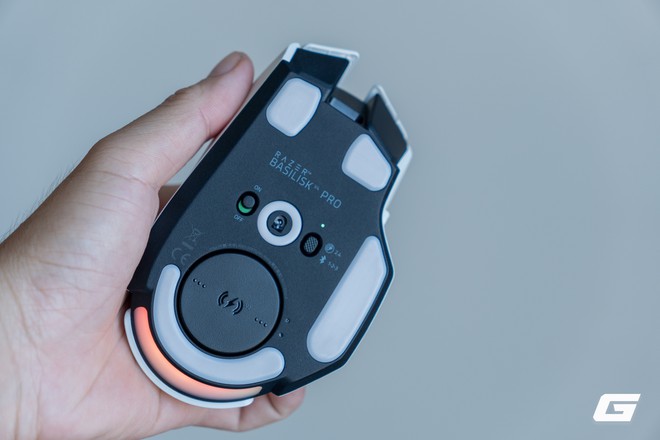
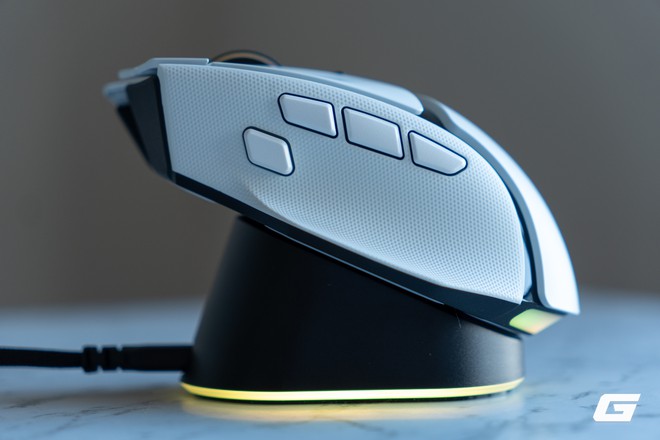
Nam châm cũng là chi tiết gây ấn tượng. Tôi thử lật ngược dock và chuột vẫn bám chắc, không rơi; vậy mà khi cần lấy chuột ra, chỉ việc nhấc nhẹ theo hướng bình thường. Đế chống trượt giữ dock đứng yên trên bàn trong cả hai thao tác đặt và lấy chuột. Cảm giác sử dụng tự nhiên đến mức sau vài lần, tôi không còn phải nhìn xem mình đã đặt chuột đúng vị trí sạc hay chưa.
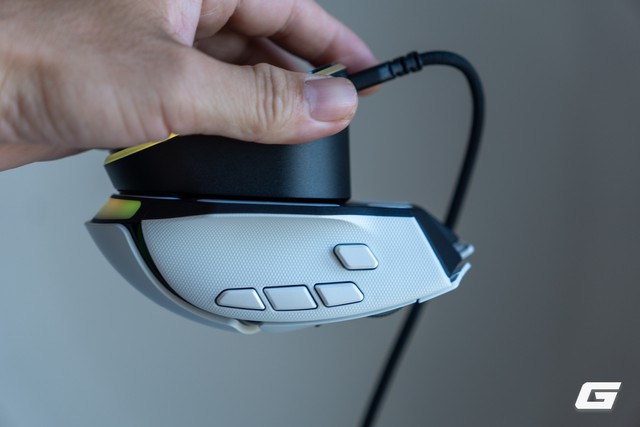
Dock tích hợp bộ thu 8.000 Hz Razer HyperSpeed Gen-2. Điểm mới tiện hơn so với đời trước là hỗ trợ ghép nối đa thiết bị Razer HyperSpeed. Bạn có thể dùng bộ thu trong dock cho cả chuột và bàn phím Razer tương thích, bớt một đầu thu cắm vào máy tính.
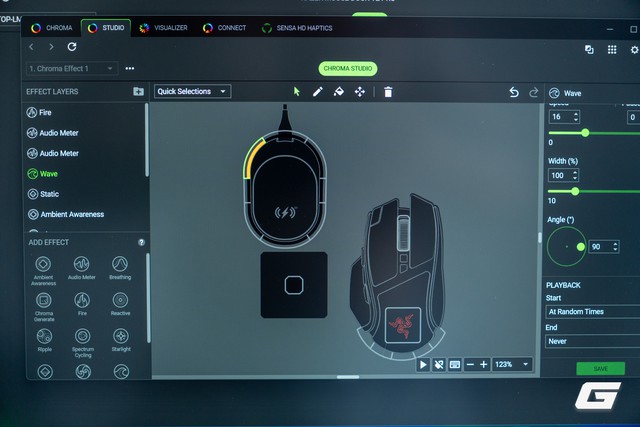
Khi đặt chuột lên dock, phần ánh sáng của hai thiết bị cũng hợp với nhau. 8 vùng ánh sáng Razer Chroma RGB trên dock đồng bộ với hệ thống đèn của Basilisk V4 Pro qua Razer Chroma RGB, tạo dải sáng liền mạch trên mặt bàn.
Đèn chỉ báo trạng thái sạc giúp tôi nhận biết tình trạng pin bằng màu sắc; dock còn có thể nhấp nháy đỏ khi chuột sắp hết pin. Dock không kèm dây cáp trong hộp, nên cần chuẩn bị dây kết nối khi bố trí góc máy. Sau bước đó, việc sử dụng hằng ngày chỉ còn là đặt chuột xuống và nhấc lên.
Tạm kết
Sau thời gian làm quen, điều tôi thích ở Basilisk V4 Pro là mỗi tính năng đều có chỗ để dùng theo thói quen riêng. Dáng cầm cho cảm giác chắc tay, bánh xe cuộn linh hoạt, còn cảm biến và kết nối đáp ứng tốt những lúc tôi muốn chỉnh chuột sát hơn với cách mình chơi.
Cụm nút ban đầu có vẻ nhiều, nhưng khi gán dần từng lệnh, tôi thấy chúng giúp giảm những thao tác phải chuyển tay về bàn phím. Nút AI Prompt Master cũng đi từ chi tiết tôi ít kỳ vọng thành một cách gọi trợ giúp khá tiện khi khám phá game.
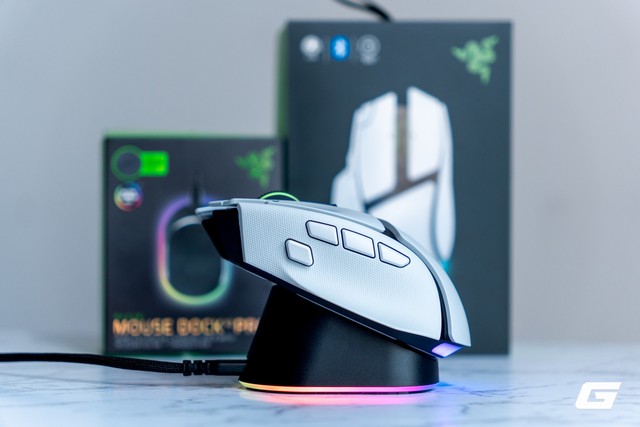
Mouse Dock V2 Pro khiến việc dùng chuột hằng ngày dễ chịu hơn: chơi xong, tôi đặt chuột xuống để sạc; lúc cần dùng, chỉ việc nhấc nhẹ lên. Đèn của hai thiết bị đồng bộ cũng làm góc máy đẹp hơn, nhất là khi dùng bản chuột màu trắng.
Basilisk V4 Pro có giá bán lẻ đề nghị 4.990.000 đồng. Mouse Dock V2 Pro được bán riêng với giá 2.690.000 đồng, phù hợp nếu bạn muốn thêm một chỗ sạc tiện tay và hoàn thiện góc máy.
Tuấn Nguyễn